1.如下图两列数据,我们需要找到他的相同数据。首先在开始菜单下面选择条件格式。

2.点击之后出现框框,选择第一个:突出显示单元格规则,然后再选择重复值。

3.选择好之后会提示设置格式,里面有很多的设置选项,也可以选择自定义格式,在里面进行更详细的设置。

4.选择好之后点击确定,然后表格中就会将两列相同数据显示出自己所设置的样子,这样就可以了。之后进行逐条删除。

原文地址:https://zhidao.baidu.com/question/539376415.html

1.如下图两列数据,我们需要找到他的相同数据。首先在开始菜单下面选择条件格式。
2.点击之后出现框框,选择第一个:突出显示单元格规则,然后再选择重复值。
3.选择好之后会提示设置格式,里面有很多的设置选项,也可以选择自定义格式,在里面进行更详细的设置。
4.选择好之后点击确定,然后表格中就会将两列相同数据显示出自己所设置的样子,这样就可以了。之后进行逐条删除。
原文地址:https://zhidao.baidu.com/question/539376415.html
一、 求交集
所谓的交集,也就是说 A 里面有一部分c 在B里面。 同时B里面 有一部分在A里面、 且一定= c 。
具体方法如下:
简介。使用“=IF(COUNTIF(K:K,B2)>0,B2,0)“函数来实现求交集。这个函数的大致意思是:在K列中找B2的值,如果有至少一个,则把该单元格的值设定为b2,如果没有,则设置为0。后面详细讲解。
第一步,选择一个空的单元格。图中的A、B列是原始数据列,C列是选择的单元格列,又来存储结果。我们利用公式“=IF(COUNTIF(B:B,A2)>0,A2,0)”来求交集,即查找“A2”在B列里面有吗?如果有,则把C列的单元格设置为A2的值,如果不是则设为0(0是可以选择的)。[此公式里面的0 可以换成空字符串”” ]

第二步,扩展单元格。当我们在C2里面设置好公式之后,把鼠标放在C2单元格右下角,回出现一个“+”符号,然后按住鼠标下拉,会把同样的公式应用到C列。可以快速的求A、B列的交集。如果数据记录太多,用鼠标不方便,可以在出现“+”符号的地方双击左键回自动应用。

第三步,筛选。当我们做好上面的处理之后,C列会有0和非0两个值(如果交集结果有0,那就再选一个数字作为处理结果)。我们选择C1单元格,然后点击筛选。然后C1会变成筛选项。

第四步,设置筛选条件。我们点击C1的下拉栏,设置筛选条件。由于不好截图,只能文字描述下了。点击下拉栏,会出现条件选项,如果不符合你的要求,就选择自定义,如图所示。

第五步,复制筛选结果。通过上面的筛选条件,就可以看到筛选结果,比如我选择等于0的,最后的结果如图所示,会隐藏不符合的数据。

二、 求差集
(一)方法一
在这两列数据旁边建立辅助列;

在辅助列的单元格里面输入函数:=IF(ISERROR(VLOOKUP(D3,B$3:B$24,1,0)),”不重复”,”重复”)。
意思是说:查找D3单元格在B3到B24中,是否存在。存在为0,用“重复”表示;不存在为1,用“不重复”表示;

接着下来辅助单元格,于是是否存在基本出来啦;

接着我们利用筛选或者排序功能就能很方便的找出D列中不同的数了!
备注:图中显示不重复是“23”“24”两数。
原文地址:http://jingyan.baidu.com/article/cd4c2979f3c867756e6e6035.html
(二) 方法二
如图,在C1输入公式:
=IF(COUNTIF(A$1:A1,A1)<=COUNTIF(B:B,A1),””,A1)
下拉填充
在D1输入公式:
=IF(COUNTIF(B$1:B1,B1)<=COUNTIF(A:A,B1),””,B1)
下拉填充
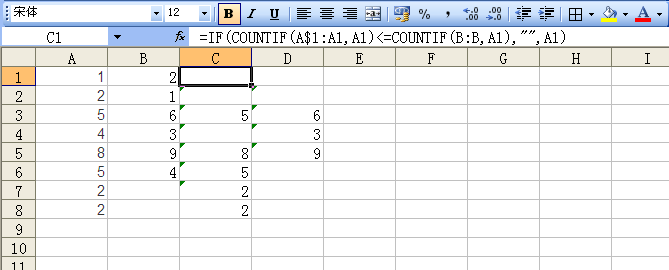
原文链接:https://zhidao.baidu.com/question/539376415.html
其实一、 和二、的原理差不多,只是用的公式不一样。
相同的(我在你里面也有的)就保留数值, 那就是求交集。
不同的(我有但是你没有的)保留数值(相同的给填为“重复”,或者填空字符“ ”),那就是求差集。

